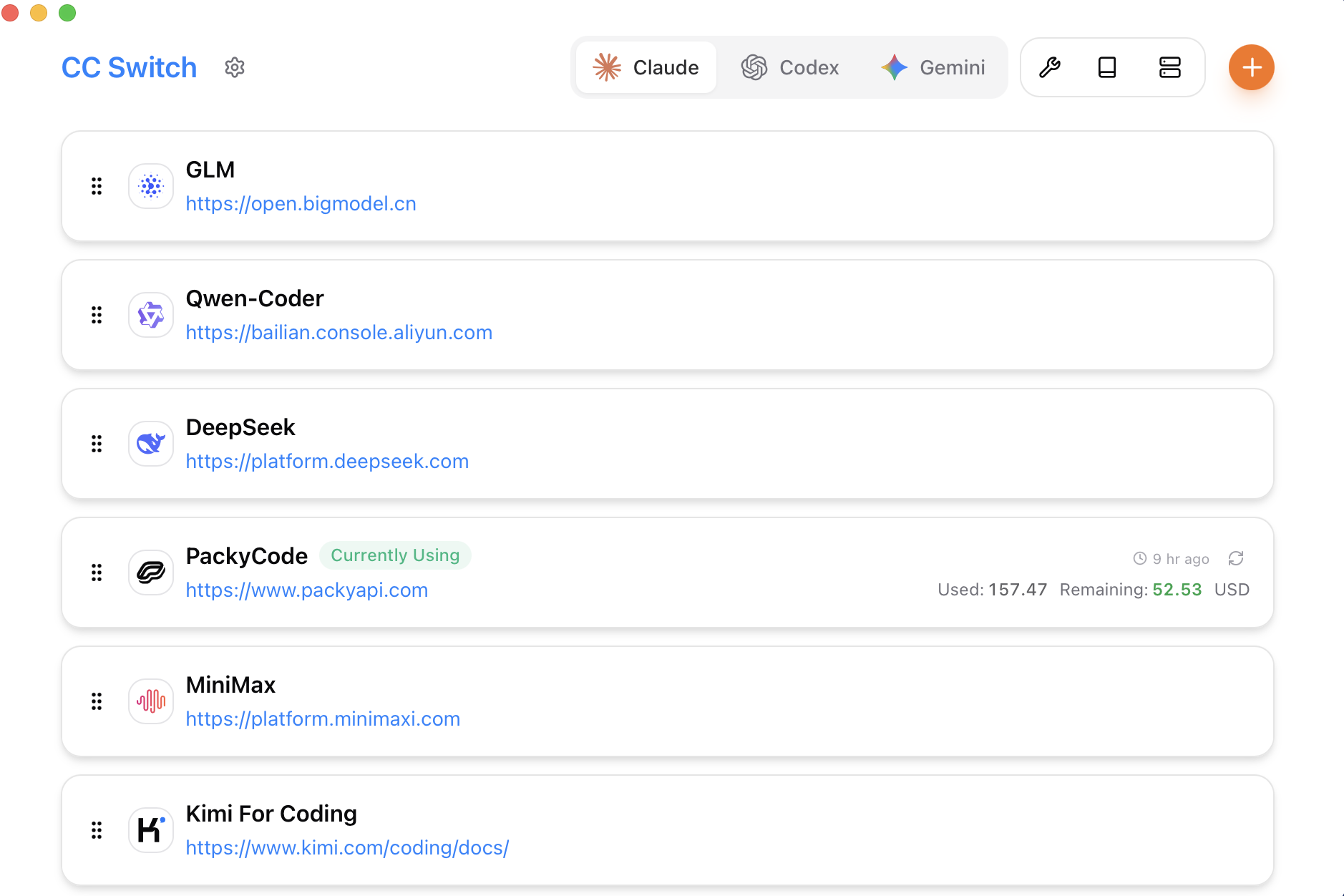
可以配追多个claude中转站地址
一秒切换配置
为什么选择 CC Switch?
现代 AI 编程依赖于 Claude Code、Codex、Gemini CLI、OpenCode 和 OpenClaw 等 CLI 工具——但每个工具都有自己的配置格式。切换 API 供应商意味着手动编辑 JSON、TOML 或 .env 文件,而在多个工具之间缺乏一个统一管理 MCP, SKILLS 的方式。
CC Switch 为你提供一个桌面应用来管理所有五个 CLI 工具。无需手动编辑配置文件,你将获得一个可视化界面,一键将供应商导入应用,一键在不同的供应商之间进行切换,内置 50+ 供应商预设、统一的 MCP, SKILLS 管理以及系统托盘即时切换功能——所有操作都基于可靠的 SQLite 数据库和原子写入机制,保护你的配置不被损坏。
- 一个应用,五个 CLI 工具 — 在单一界面中管理 Claude Code、Codex、Gemini CLI、OpenCode 和 OpenClaw
- 告别手动编辑 — 50+ 供应商预设,包括 AWS Bedrock、NVIDIA NIM 和社区中转服务;一键即可切换
- 统一 MCP, SKILLS 管理 — 一个面板管理四个应用的 MCP, SKILLS, 支持双向同步
- 系统托盘快速切换 — 从托盘菜单即时切换供应商,无需打开完整应用
- 云同步 — 通过 Dropbox、OneDrive、iCloud 或 WebDAV 服务器在不同设备之间同步供应商数据
- 跨平台 — 基于 Tauri 2 构建的原生桌面应用,支持 Windows、macOS 和 Linux
- 小工具 - 内置了多种小工具来解决首次安装登录确认、禁止签名、插件拓展同步等多种功能
界面预览
| 主界面 | 添加供应商 |
|---|---|
 |  |
功能特性
供应商管理
- 5 个 CLI 工具,50+ 预设 — Claude Code、Codex、Gemini CLI、OpenCode、OpenClaw;复制 key 即可一键导入
- 通用供应商 — 一份配置同步到多个应用(OpenCode、OpenClaw)
- 一键切换、系统托盘快速访问、拖拽排序、导入导出
代理与故障转移
- 本地代理热切换 — 格式转换、自动故障转移、熔断器、供应商健康监控和整流器
- 应用级代理接管 — 独立为 Claude、Codex 或 Gemini 配置代理,具体到单个供应商
MCP、Prompts 与 Skills
- 统一 MCP 面板 — 管理 4 个应用的 MCP 服务器,双向同步,支持 Deep Link 导入
- Prompts — Markdown 编辑器,跨应用同步(CLAUDE.md / AGENTS.md / GEMINI.md),回填保护
- Skills — 从 GitHub 仓库或 ZIP 文件一键安装,自定义仓库管理,支持软连接和文件复制
用量与成本追踪
- 用量仪表盘 — 跨供应商追踪支出、请求数和 Token 用量,趋势图表、详细请求日志和自定义模型定价
会话管理器与工作区
- 浏览、搜索和恢复全部应用对话历史
- 工作区编辑器(OpenClaw)— 编辑 Agent 文件(AGENTS.md、SOUL.md 等),支持 Markdown 预览
系统与平台
- 云同步 — 自定义配置目录(Dropbox、OneDrive、iCloud、坚果云、NAS)及 WebDAV 服务器同步
- Deep Link (
ccswitch://) — 通过 URL 一键导入供应商、MCP 服务器、提示词和技能 - 深色 / 浅色 / 跟随系统主题、开机自启、自动更新、原子写入、自动备份、国际化(中/英/日)
常见问题
CC Switch 支持哪些 AI CLI 工具?
CC Switch 支持五个工具:Claude Code、Codex、Gemini CLI、OpenCode 和 OpenClaw。每个工具都有专属的供应商预设和配置管理。
切换供应商后需要重启终端吗?
大多数工具需要重启终端或 CLI 工具才能使更改生效。例外的是 Claude Code,它目前支持供应商数据的热切换,无需重启。
切换供应商之后我的插件配置怎么不见了?
CC Switch 使用“通用配置片段”功能,在不同的供应商之间传递 Key 和请求地址之外的通用数据,您可以在“编辑供应商”菜单的“通用配置面板”里,点击“从当前供应商提取”,把所有的通用数据提取到通用配置中,之后在新建“供应商”的时候,只要勾选“写入通用配置”(默认勾选),就会把插件等数据写入到新的供应商配置中。您的所有配置项都会保存在运行本软件的时候,第一次导入的默认供应商里面,不会丢失。
macOS 安装
CC Switch macOS 版本已通过 Apple 代码签名和公证,可直接下载安装,无需额外操作。推荐使用 .dmg 安装包。
为什么总有一个正在激活中的供应商无法删除?
本软件的设计原则是“最小侵入性”,即使卸载本软件,也不会影响应用的正常使用。
所以系统总会保留一个正在激活中的配置,因为如果将所有配置全部删除,该应用将无法正常使用。如果你不经常使用某个对应的应用,可以在设置中关掉该应用的显示。如果你想切换回官方登录,可以参考下条。
如何切换回官方登录?
可以在预设供应商里面添加一个官方供应商。切换过去之后,执行一遍 Log out / Log in 流程,之后便可以在官方供应商和第三方供应商之间随意切换。CodeX 可以在不同官方供应商之间进行切换,方便多个 Plus 或者 Team 账号之间切换。
我的数据存储在哪里?
- 数据库:
~/.cc-switch/cc-switch.db(SQLite — 供应商、MCP、提示词、技能) - 本地设置:
~/.cc-switch/settings.json(设备级 UI 偏好设置) - 备份:
~/.cc-switch/backups/(自动轮换,保留最近 10 个) - SKILLS:
~/.cc-switch/skills/(默认通过软链接连接到对应应用) - 技能备份:
~/.cc-switch/skill-backups/(卸载前自动创建,保留最近 20 个)
文档
如需了解各项功能的详细使用方法,请查阅 用户手册 — 涵盖供应商管理、MCP/Prompts/Skills、代理与故障转移等全部功能。
快速开始
基本使用
- 添加供应商:点击"添加供应商" → 选择预设或创建自定义配置
- 切换供应商:
- 主界面:选择供应商 → 点击"启用"
- 系统托盘:直接点击供应商名称(立即生效)
- 生效方式:重启终端或对应的 CLI 工具以应用更改(CLaude Code 无需重启)
- 恢复官方登录:添加"官方登录"预设,重启 CLI 工具后按照其登录/OAuth 流程操作
MCP、Prompts、Skills 与会话
- MCP:点击"MCP"按钮 → 通过模板或自定义配置添加服务器 → 切换各应用同步开关
- Prompts:点击"Prompts" → 使用 Markdown 编辑器创建预设 → 激活后同步到 live 文件
- Skills:点击"Skills" → 浏览 GitHub 仓库 → 一键安装到全部应用
- 会话:点击"Sessions" → 浏览和搜索和恢复全部应用对话历史
注意:首次启动可以手动导入现有 CLI 工具配置作为默认供应商。
相关软件



暂无评论...